

Sambungan Kosong belum di Setting
Langkah-langkah:
o Fa0/0 : 219.17.100.1
o Se2/0 : 201.100.11.2
o Se3/0 : 199.6.13.1
o SMq : 255.255.255.0
ROUTER Lab_B
o Fa0/0 : 223.8.151.1
o Se2/0 : 199.6.13.2
o Se3/0 : 204.204.7.1
o SM : 255.255.255.0
ROUTER Lab_C
o Fa0/0 : 210.93.105.1
o Se2/0 : 204.204.7.2
o SM : 255.255.255.0
ROUTER LAB_D
Router>en
Router#conf t
Enter configuration commands, one per line. End with CNTL/Z.
Router(config)#hostname Lab_D
Lab_D(config)#int se2/0
Lab_D(config-if)#ip add 204.204.7.2 255.255.255.0
Lab_D(config-if)#no shut
o Fa0/0 : 210.93.105.2
ROUTER Lab_E
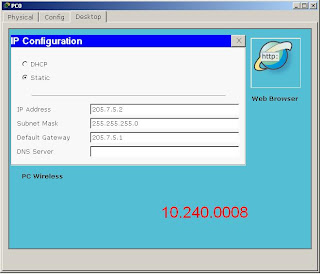
o IP address : 205.7.5.2
o Subnet Mask : 255.255.255.0
o Default Gateway : 205.7.5.1
Setting IP PC1 seperti di bawah ini, atau bisa menggunakan IP lain dengan catatan masih satu network
o IP address : 205.7.5.3
o Subnet Mask : 255.255.255.0
o Default Gateway : 205.7.5.1
Setting IP PC2 seperti di bawah ini, atau bisa menggunakan IP lain dengan catatan masih satu network
o IP address : 192.5.5.2
o Subnet Mask : 255.255.255.0
o Default Gateway : 192.5.5.1
Setting IP PC3 seperti di bawah ini, atau bisa menggunakan IP lain dengan catatan masih satu network
o IP address : 192.5.5.3
o Subnet Mask : 255.255.255.0
o Default Gateway : 192.5.5.1
Setting IP PC4 seperti di bawah ini, atau bisa menggunakan IP lain dengan catatan masih satu network
o IP address : 219.17.100.2
o Subnet Mask : 255.255.255.0
o Default Gateway : 219.17.100.1
Setting IP PC5 seperti di bawah ini, atau bisa menggunakan IP lain dengan catatan masih satu network
o IP address : 219.17.100.3
o Subnet Mask : 255.255.255.0
o Default Gateway : 219.17.100.1
Setting IP PC6 seperti di bawah ini, atau bisa menggunakan IP lain dengan catatan masih satu network
o IP address : 223.8.151.2
o Subnet Mask : 255.255.255.0
o Default Gateway : 223.8.151.1
Setting IP PC7 seperti di bawah ini, atau bisa menggunakan IP lain dengan catatan masih satu network
o IP address : 223.8.151.3
o Subnet Mask : 255.255.255.0
o Default Gateway : 223.8.151.1
Setting IP PC8 seperti di bawah ini, atau bisa menggunakan IP lain dengan catatan masih satu network
o IP address : 210.93.105.3
o Subnet Mask : 255.255.255.0
o Default Gateway : 210.93.105.2
Setting IP PC9 seperti di bawah ini, atau bisa menggunakan IP lain dengan catatan masih satu network o IP address : 210.93.105.4
o Subnet Mask : 255.255.255.0
o Default Gateway : 210.93.105.2
Sekarang Tinggal Mengecek Hubungan Antara PC, Router dan Switch berjalan apa mestinya sesuai pengaturan,


- Buka Program Cisco Packet Tracer 5.1 (Recommended)
- Pilih peralatan yang akan dipakai. Generic PC-PT,Router-PT,Switch-PT
- Agar Sesuai Kriteria Gambar di atas saya menggunakan: 10 Unit PC, 5 Buah Switch, dan 5 Buah Router
- Atur posisi semua peralatan sesuka Anda agar terlihat menarik
- Hubungkan PC dengan Switch menggunakan kabel straigh-Thtough
- Hubungkan Switch degan Router menggunakan kabel straigh-Thtough
- Hubungkan Router dengan Router menggunakan kabel Serial DCE/DTE (sesuaikan dengan gambar kerja)
- Hubungkan PC dengan Router menggunakan kabel Console (R-232/Console)
Setting Router Lab_A Sebagai Berikut:
o Fa0/0 : 192.5.5.1
o Fa1/0 : 205.7.5.1
o Se2/0 : 201.100.11.1
o SM : 255.255.255.0
o Fa1/0 : 205.7.5.1
o Se2/0 : 201.100.11.1
o SM : 255.255.255.0
ROUTER Lab_A
Router>en
Router#conf t
Enter configuration commands, one per line. End with CNTL/Z.
Router(config)#hostname Lab_A
Lab_A(config)#int fa 0/0
Lab_A(config-if)#ip add 192.5.5.1 255.255.255.0
Lab_A(config-if)#no shut
Router#conf t
Enter configuration commands, one per line. End with CNTL/Z.
Router(config)#hostname Lab_A
Lab_A(config)#int fa 0/0
Lab_A(config-if)#ip add 192.5.5.1 255.255.255.0
Lab_A(config-if)#no shut
Lab_A(config-if)#
%LINK-5-CHANGED: Interface FastEthernet0/0, changed state to up
%LINEPROTO-5-UPDOWN: Line protocol on Interface FastEthernet0/0, changed state to upexit
Lab_A(config)#
Lab_A(config)#int fa 1/0
Lab_A(config-if)#ip add 205.7.5.1 255.255.255.0
Lab_A(config-if)#no shut
%LINK-5-CHANGED: Interface FastEthernet0/0, changed state to up
%LINEPROTO-5-UPDOWN: Line protocol on Interface FastEthernet0/0, changed state to upexit
Lab_A(config)#
Lab_A(config)#int fa 1/0
Lab_A(config-if)#ip add 205.7.5.1 255.255.255.0
Lab_A(config-if)#no shut
Lab_A(config-if)#
%LINK-5-CHANGED: Interface FastEthernet1/0, changed state to up
%LINEPROTO-5-UPDOWN: Line protocol on Interface FastEthernet1/0, changed state to up
%Invalid interface type and number
Lab_A(config)#int ser2/0
Lab_A(config-if)#ip add 201.100.11.1 255.255.255.0
Lab_A(config-if)#clock rate 64000
Lab_A(config-if)#no shut
%LINK-5-CHANGED: Interface FastEthernet1/0, changed state to up
%LINEPROTO-5-UPDOWN: Line protocol on Interface FastEthernet1/0, changed state to up
%Invalid interface type and number
Lab_A(config)#int ser2/0
Lab_A(config-if)#ip add 201.100.11.1 255.255.255.0
Lab_A(config-if)#clock rate 64000
Lab_A(config-if)#no shut
%LINK-5-CHANGED: Interface Serial2/0, changed state to down
Lab_A(config-if)#exit
Lab_A(config)#exit
Lab_A#conf t
Enter configuration commands, one per line. End with CNTL/Z.
Lab_A(config)#ip route 0.0.0.0 0.0.0.0 201.100.11.2
Lab_A(config)#exit
Lab_A#show ip route
Codes: C – connected, S – static, I – IGRP, R – RIP, M – mobile, B – BGP
D – EIGRP, EX – EIGRP external, O – OSPF, IA – OSPF inter area
N1 – OSPF NSSA external type 1, N2 – OSPF NSSA external type 2
E1 – OSPF external type 1, E2 – OSPF external type 2, E – EGP
i – IS-IS, L1 – IS-IS level-1, L2 – IS-IS level-2, ia – IS-IS inter area
* – candidate default, U – per-user static route, o – ODR
P – periodic downloaded static route
Lab_A(config-if)#exit
Lab_A(config)#exit
Lab_A#conf t
Enter configuration commands, one per line. End with CNTL/Z.
Lab_A(config)#ip route 0.0.0.0 0.0.0.0 201.100.11.2
Lab_A(config)#exit
Lab_A#show ip route
Codes: C – connected, S – static, I – IGRP, R – RIP, M – mobile, B – BGP
D – EIGRP, EX – EIGRP external, O – OSPF, IA – OSPF inter area
N1 – OSPF NSSA external type 1, N2 – OSPF NSSA external type 2
E1 – OSPF external type 1, E2 – OSPF external type 2, E – EGP
i – IS-IS, L1 – IS-IS level-1, L2 – IS-IS level-2, ia – IS-IS inter area
* – candidate default, U – per-user static route, o – ODR
P – periodic downloaded static route
Gateway of last resort is 201.100.11.2 to network 0.0.0.0
C 192.5.5.0/24 is directly connected, FastEthernet0/0
C 201.100.11.0/24 is directly connected, Serial2/0
C 205.7.5.0/24 is directly connected, FastEthernet1/0
S* 0.0.0.0/0 [1/0] via 201.100.11.2
Lab_A#wr mem
Building configuration…
[OK]
C 201.100.11.0/24 is directly connected, Serial2/0
C 205.7.5.0/24 is directly connected, FastEthernet1/0
S* 0.0.0.0/0 [1/0] via 201.100.11.2
Lab_A#wr mem
Building configuration…
[OK]
Setting Router Lab_B Sebagai Berikut:
o Fa0/0 : 219.17.100.1
o Se2/0 : 201.100.11.2
o Se3/0 : 199.6.13.1
o SMq : 255.255.255.0
ROUTER Lab_B
Router>en
Router#conf t
Enter configuration commands, one per line. End with CNTL/Z.
Router(config)#hostname Lab_B
Lab_B(config)#int fa0/0
Lab_B(config-if)#ip add 219.17.100.1 255.255.255.0
Lab_B(config-if)#no shut
Router#conf t
Enter configuration commands, one per line. End with CNTL/Z.
Router(config)#hostname Lab_B
Lab_B(config)#int fa0/0
Lab_B(config-if)#ip add 219.17.100.1 255.255.255.0
Lab_B(config-if)#no shut
Lab_B(config-if)#
%LINK-5-CHANGED: Interface FastEthernet0/0, changed state to up
%LINEPROTO-5-UPDOWN: Line protocol on Interface FastEthernet0/0, changed state to up
Lab_B(config-if)#exit
Lab_B(config)#int se2/0
Lab_B(config-if)#ip add 201.100.11.2 255.255.255.0
Lab_B(config-if)#no shut
%LINK-5-CHANGED: Interface FastEthernet0/0, changed state to up
%LINEPROTO-5-UPDOWN: Line protocol on Interface FastEthernet0/0, changed state to up
Lab_B(config-if)#exit
Lab_B(config)#int se2/0
Lab_B(config-if)#ip add 201.100.11.2 255.255.255.0
Lab_B(config-if)#no shut
Lab_B(config-if)#
%LINK-5-CHANGED: Interface Serial2/0, changed state to up
Lab_B(config)# exit
Lab_B(config)#int se3/0
Lab_B(config-if)#ip add 199.6.13.1 255.255.255.0
Lab_B(config-if)#clock rate 64000
Lab_B(config-if)#no shut
%LINK-5-CHANGED: Interface Serial2/0, changed state to up
Lab_B(config)# exit
Lab_B(config)#int se3/0
Lab_B(config-if)#ip add 199.6.13.1 255.255.255.0
Lab_B(config-if)#clock rate 64000
Lab_B(config-if)#no shut
%LINK-5-CHANGED: Interface Serial3/0, changed state to down
Lab_B(config-if)#exit
Lab_B(config)#ip route 0.0.0.0 0.0.0.0 201.100.11.1
Lab_B(config)#ip route 0.0.0.0 0.0.0.0 199.6.13.2
Lab_B(config)#exit
Lab_B#show ip route
Codes: C – connected, S – static, I – IGRP, R – RIP, M – mobile, B – BGP
D – EIGRP, EX – EIGRP external, O – OSPF, IA – OSPF inter area
N1 – OSPF NSSA external type 1, N2 – OSPF NSSA external type 2
E1 – OSPF external type 1, E2 – OSPF external type 2, E – EGP
i – IS-IS, L1 – IS-IS level-1, L2 – IS-IS level-2, ia – IS-IS inter area
* – candidate default, U – per-user static route, o – ODR
P – periodic downloaded static route
Lab_B(config-if)#exit
Lab_B(config)#ip route 0.0.0.0 0.0.0.0 201.100.11.1
Lab_B(config)#ip route 0.0.0.0 0.0.0.0 199.6.13.2
Lab_B(config)#exit
Lab_B#show ip route
Codes: C – connected, S – static, I – IGRP, R – RIP, M – mobile, B – BGP
D – EIGRP, EX – EIGRP external, O – OSPF, IA – OSPF inter area
N1 – OSPF NSSA external type 1, N2 – OSPF NSSA external type 2
E1 – OSPF external type 1, E2 – OSPF external type 2, E – EGP
i – IS-IS, L1 – IS-IS level-1, L2 – IS-IS level-2, ia – IS-IS inter area
* – candidate default, U – per-user static route, o – ODR
P – periodic downloaded static route
Gateway of last resort is 199.6.13.2 to network 0.0.0.0
C 199.6.13.0/24 is directly connected, Serial3/0
C 201.100.11.0/24 is directly connected, Serial2/0
C 219.17.100.0/24 is directly connected, FastEthernet0/0
S* 0.0.0.0/0 [1/0] via 199.6.13.2
[1/0] via 201.100.11.1
Lab_B#wr mem
Building configuration…
[OK]
C 201.100.11.0/24 is directly connected, Serial2/0
C 219.17.100.0/24 is directly connected, FastEthernet0/0
S* 0.0.0.0/0 [1/0] via 199.6.13.2
[1/0] via 201.100.11.1
Lab_B#wr mem
Building configuration…
[OK]
Setting Router Lab_C Sebagai Berikut :
o Fa0/0 : 223.8.151.1
o Se2/0 : 199.6.13.2
o Se3/0 : 204.204.7.1
o SM : 255.255.255.0
ROUTER Lab_C
Router>en
Router#conf t
Enter configuration commands, one per line. End with CNTL/Z.
Router(config)#hostname Lab_C
Lab_C(config)#int fa0/0
Lab_C(config-if)#ip add 223.8.151.1 255.255.255.0
Lab_C(config-if)#no shut
Router#conf t
Enter configuration commands, one per line. End with CNTL/Z.
Router(config)#hostname Lab_C
Lab_C(config)#int fa0/0
Lab_C(config-if)#ip add 223.8.151.1 255.255.255.0
Lab_C(config-if)#no shut
Lab_C(config-if)#
%LINK-5-CHANGED: Interface FastEthernet0/0, changed state to up
%LINEPROTO-5-UPDOWN: Line protocol on Interface FastEthernet0/0, changed state to upexit
Lab_C(config)#int se2/0
Lab_C(config-if)#ip add 199.6.13.2 255.255.255.0
Lab_C(config-if)#no shut
%LINK-5-CHANGED: Interface FastEthernet0/0, changed state to up
%LINEPROTO-5-UPDOWN: Line protocol on Interface FastEthernet0/0, changed state to upexit
Lab_C(config)#int se2/0
Lab_C(config-if)#ip add 199.6.13.2 255.255.255.0
Lab_C(config-if)#no shut
Lab_C(config-if)#
%LINK-5-CHANGED: Interface Serial2/0, changed state to up
Lab_C(config-if)#exit
Lab_C(config)#int se
%LINEPROTO-5-UPDOWN: Line protocol on Interface Serial2/0, changed state to up3/0
Lab_C(config-if)#ip add 204.204.7.1 255.255.255.0
Lab_C(config-if)#clock rate 64000
Lab_C(config-if)#no shut
%LINK-5-CHANGED: Interface Serial2/0, changed state to up
Lab_C(config-if)#exit
Lab_C(config)#int se
%LINEPROTO-5-UPDOWN: Line protocol on Interface Serial2/0, changed state to up3/0
Lab_C(config-if)#ip add 204.204.7.1 255.255.255.0
Lab_C(config-if)#clock rate 64000
Lab_C(config-if)#no shut
%LINK-5-CHANGED: Interface Serial3/0, changed state to down
Lab_C(config-if)#exit
Lab_C(config)#ip route 0.0.0.0 0.0.0.0 199.6.13.1
Lab_C(config)#ip route 0.0.0.0 0.0.0.0 204.204.7.2
Lab_C(config)#exit
Lab_C#show ip route
Codes: C – connected, S – static, I – IGRP, R – RIP, M – mobile, B – BGP
D – EIGRP, EX – EIGRP external, O – OSPF, IA – OSPF inter area
N1 – OSPF NSSA external type 1, N2 – OSPF NSSA external type 2
E1 – OSPF external type 1, E2 – OSPF external type 2, E – EGP
i – IS-IS, L1 – IS-IS level-1, L2 – IS-IS level-2, ia – IS-IS inter area
* – candidate default, U – per-user static route, o – ODR
P – periodic downloaded static route
Lab_C(config-if)#exit
Lab_C(config)#ip route 0.0.0.0 0.0.0.0 199.6.13.1
Lab_C(config)#ip route 0.0.0.0 0.0.0.0 204.204.7.2
Lab_C(config)#exit
Lab_C#show ip route
Codes: C – connected, S – static, I – IGRP, R – RIP, M – mobile, B – BGP
D – EIGRP, EX – EIGRP external, O – OSPF, IA – OSPF inter area
N1 – OSPF NSSA external type 1, N2 – OSPF NSSA external type 2
E1 – OSPF external type 1, E2 – OSPF external type 2, E – EGP
i – IS-IS, L1 – IS-IS level-1, L2 – IS-IS level-2, ia – IS-IS inter area
* – candidate default, U – per-user static route, o – ODR
P – periodic downloaded static route
Gateway of last resort is 204.204.7.2 to network 0.0.0.0
C 199.6.13.0/24 is directly connected, Serial2/0
C 204.204.7.0/24 is directly connected, Serial3/0
C 223.8.151.0/24 is directly connected, FastEthernet0/0
S* 0.0.0.0/0 [1/0] via 204.204.7.2
[1/0] via 199.6.13.1
Lab_C#wr mem
Building configuration…
[OK]
C 204.204.7.0/24 is directly connected, Serial3/0
C 223.8.151.0/24 is directly connected, FastEthernet0/0
S* 0.0.0.0/0 [1/0] via 204.204.7.2
[1/0] via 199.6.13.1
Lab_C#wr mem
Building configuration…
[OK]
Setting Router Lab_D Sebagai Berikut:
o Fa0/0 : 210.93.105.1
o Se2/0 : 204.204.7.2
o SM : 255.255.255.0
ROUTER LAB_D
Router>en
Router#conf t
Enter configuration commands, one per line. End with CNTL/Z.
Router(config)#hostname Lab_D
Lab_D(config)#int se2/0
Lab_D(config-if)#ip add 204.204.7.2 255.255.255.0
Lab_D(config-if)#no shut
Lab_D(config-if)#
%LINK-5-CHANGED: Interface Serial2/0, changed state to up
Lab_D(config-if)#exit
%LINEPROTO-5-UPDOWN: Line protocol on Interface Serial2/0, changed state to up
Lab_D(config)#int fa0/0
Lab_D(config-if)#ip add 210.93.105.1 255.255.255.0
Lab_D(config-if)#no shut
%LINK-5-CHANGED: Interface Serial2/0, changed state to up
Lab_D(config-if)#exit
%LINEPROTO-5-UPDOWN: Line protocol on Interface Serial2/0, changed state to up
Lab_D(config)#int fa0/0
Lab_D(config-if)#ip add 210.93.105.1 255.255.255.0
Lab_D(config-if)#no shut
Lab_D(config-if)#
%LINK-5-CHANGED: Interface FastEthernet0/0, changed state to up
%LINEPROTO-5-UPDOWN: Line protocol on Interface FastEthernet0/0, changed state to up
Lab_D(config-if)#exit
Lab_D(config)#^Z
Lab_D#
%SYS-5-CONFIG_I: Configured from console by console
Lab_D#conf t
Enter configuration commands, one per line. End with CNTL/Z.
Lab_D(config)#ip route 0.0.0.0 0.0.0.0 210.93.105.2
Lab_D(config)#ip route 0.0.0.0 0.0.0.0 204.204.7.1
Lab_D(config)#exit
Lab_D#show ip route
Codes: C – connected, S – static, I – IGRP, R – RIP, M – mobile, B – BGP
D – EIGRP, EX – EIGRP external, O – OSPF, IA – OSPF inter area
N1 – OSPF NSSA external type 1, N2 – OSPF NSSA external type 2
E1 – OSPF external type 1, E2 – OSPF external type 2, E – EGP
i – IS-IS, L1 – IS-IS level-1, L2 – IS-IS level-2, ia – IS-IS inter area
* – candidate default, U – per-user static route, o – ODR
P – periodic downloaded static route
%LINK-5-CHANGED: Interface FastEthernet0/0, changed state to up
%LINEPROTO-5-UPDOWN: Line protocol on Interface FastEthernet0/0, changed state to up
Lab_D(config-if)#exit
Lab_D(config)#^Z
Lab_D#
%SYS-5-CONFIG_I: Configured from console by console
Lab_D#conf t
Enter configuration commands, one per line. End with CNTL/Z.
Lab_D(config)#ip route 0.0.0.0 0.0.0.0 210.93.105.2
Lab_D(config)#ip route 0.0.0.0 0.0.0.0 204.204.7.1
Lab_D(config)#exit
Lab_D#show ip route
Codes: C – connected, S – static, I – IGRP, R – RIP, M – mobile, B – BGP
D – EIGRP, EX – EIGRP external, O – OSPF, IA – OSPF inter area
N1 – OSPF NSSA external type 1, N2 – OSPF NSSA external type 2
E1 – OSPF external type 1, E2 – OSPF external type 2, E – EGP
i – IS-IS, L1 – IS-IS level-1, L2 – IS-IS level-2, ia – IS-IS inter area
* – candidate default, U – per-user static route, o – ODR
P – periodic downloaded static route
Gateway of last resort is 210.93.105.2 to network 0.0.0.0
C 204.204.7.0/24 is directly connected, Serial2/0
C 210.93.105.0/24 is directly connected, FastEthernet0/0
S* 0.0.0.0/0 [1/0] via 210.93.105.2
C 210.93.105.0/24 is directly connected, FastEthernet0/0
S* 0.0.0.0/0 [1/0] via 210.93.105.2
Lab_D#wr mem
Building configuration…
[OK]
Building configuration…
[OK]
Setting Router Lab_E Sebagai Berikut:
o Fa0/0 : 210.93.105.2
ROUTER Lab_E
Router>en
Router#conf t
Enter configuration commands, one per line. End with CNTL/Z.
Router(config)#hostname Lab_E
Lab_E(config)#int fa0/0
Lab_E(config-if)#ip add 210.93.105.2 255.255.255.0
Lab_E(config-if)#no shut
Router#conf t
Enter configuration commands, one per line. End with CNTL/Z.
Router(config)#hostname Lab_E
Lab_E(config)#int fa0/0
Lab_E(config-if)#ip add 210.93.105.2 255.255.255.0
Lab_E(config-if)#no shut
%LINK-5-CHANGED: Interface FastEthernet0/0, changed state to up
Lab_E(config-if)#
%LINEPROTO-5-UPDOWN: Line protocol on Interface FastEthernet0/0, changed state to up
Lab_E(config-if)#exit
Lab_E(config)#^Z
Lab_E#
%SYS-5-CONFIG_I: Configured from console by console
Lab_E#
Lab_E#conf t
Enter configuration commands, one per line. End with CNTL/Z.
Lab_E(config)#ip route 0.0.0.0 0.0.0.0 210.93.105.1
Lab_E(config)#exit
Lab_E#show ip route
Codes: C – connected, S – static, I – IGRP, R – RIP, M – mobile, B – BGP
D – EIGRP, EX – EIGRP external, O – OSPF, IA – OSPF inter area
N1 – OSPF NSSA external type 1, N2 – OSPF NSSA external type 2
E1 – OSPF external type 1, E2 – OSPF external type 2, E – EGP
i – IS-IS, L1 – IS-IS level-1, L2 – IS-IS level-2, ia – IS-IS inter area
* – candidate default, U – per-user static route, o – ODR
P – periodic downloaded static route
Lab_E(config-if)#
%LINEPROTO-5-UPDOWN: Line protocol on Interface FastEthernet0/0, changed state to up
Lab_E(config-if)#exit
Lab_E(config)#^Z
Lab_E#
%SYS-5-CONFIG_I: Configured from console by console
Lab_E#
Lab_E#conf t
Enter configuration commands, one per line. End with CNTL/Z.
Lab_E(config)#ip route 0.0.0.0 0.0.0.0 210.93.105.1
Lab_E(config)#exit
Lab_E#show ip route
Codes: C – connected, S – static, I – IGRP, R – RIP, M – mobile, B – BGP
D – EIGRP, EX – EIGRP external, O – OSPF, IA – OSPF inter area
N1 – OSPF NSSA external type 1, N2 – OSPF NSSA external type 2
E1 – OSPF external type 1, E2 – OSPF external type 2, E – EGP
i – IS-IS, L1 – IS-IS level-1, L2 – IS-IS level-2, ia – IS-IS inter area
* – candidate default, U – per-user static route, o – ODR
P – periodic downloaded static route
Gateway of last resort is 210.93.105.1 to network 0.0.0.0
C 210.93.105.0/24 is directly connected, FastEthernet0/0
S* 0.0.0.0/0 [1/0] via 210.93.105.1
Lab_E# wr mem
Building configuration…
[OK]

PEMBERIAN IP PADA MASING-MASING PC/KOMPITER
S* 0.0.0.0/0 [1/0] via 210.93.105.1
Lab_E# wr mem
Building configuration…
[OK]

PEMBERIAN IP PADA MASING-MASING PC/KOMPITER
 | ||||||
| Contoh Pemberian IP PC |
Setting IP PC0 seperti di bawah ini, atau bisa menggunakan IP lain dengan catatan masih satu network
o IP address : 205.7.5.2
o Subnet Mask : 255.255.255.0
o Default Gateway : 205.7.5.1
Setting IP PC1 seperti di bawah ini, atau bisa menggunakan IP lain dengan catatan masih satu network
o IP address : 205.7.5.3
o Subnet Mask : 255.255.255.0
o Default Gateway : 205.7.5.1
Setting IP PC2 seperti di bawah ini, atau bisa menggunakan IP lain dengan catatan masih satu network
o IP address : 192.5.5.2
o Subnet Mask : 255.255.255.0
o Default Gateway : 192.5.5.1
Setting IP PC3 seperti di bawah ini, atau bisa menggunakan IP lain dengan catatan masih satu network
o IP address : 192.5.5.3
o Subnet Mask : 255.255.255.0
o Default Gateway : 192.5.5.1
Setting IP PC4 seperti di bawah ini, atau bisa menggunakan IP lain dengan catatan masih satu network
o IP address : 219.17.100.2
o Subnet Mask : 255.255.255.0
o Default Gateway : 219.17.100.1
Setting IP PC5 seperti di bawah ini, atau bisa menggunakan IP lain dengan catatan masih satu network
o IP address : 219.17.100.3
o Subnet Mask : 255.255.255.0
o Default Gateway : 219.17.100.1
Setting IP PC6 seperti di bawah ini, atau bisa menggunakan IP lain dengan catatan masih satu network
o IP address : 223.8.151.2
o Subnet Mask : 255.255.255.0
o Default Gateway : 223.8.151.1
Setting IP PC7 seperti di bawah ini, atau bisa menggunakan IP lain dengan catatan masih satu network
o IP address : 223.8.151.3
o Subnet Mask : 255.255.255.0
o Default Gateway : 223.8.151.1
Setting IP PC8 seperti di bawah ini, atau bisa menggunakan IP lain dengan catatan masih satu network
o IP address : 210.93.105.3
o Subnet Mask : 255.255.255.0
o Default Gateway : 210.93.105.2
Setting IP PC9 seperti di bawah ini, atau bisa menggunakan IP lain dengan catatan masih satu network
o Subnet Mask : 255.255.255.0
o Default Gateway : 210.93.105.2
Sekarang Tinggal Mengecek Hubungan Antara PC, Router dan Switch berjalan apa mestinya sesuai pengaturan,
Cek Koneksi antara PC0 dengan PC1
PC>ping 205.7.5.3
Pinging 205.7.5.3 with 32 bytes of data:
Reply from 205.7.5.3: bytes=32 time=125ms TTL=128
Reply from 205.7.5.3: bytes=32 time=63ms TTL=128
Reply from 205.7.5.3: bytes=32 time=47ms TTL=128
Reply from 205.7.5.3: bytes=32 time=62ms TTL=128
Reply from 205.7.5.3: bytes=32 time=63ms TTL=128
Reply from 205.7.5.3: bytes=32 time=47ms TTL=128
Reply from 205.7.5.3: bytes=32 time=62ms TTL=128
Ping statistics for 205.7.5.3:
Packets: Sent = 4, Received = 4, Lost = 0 (0% loss),
Approximate round trip times in milli-seconds:
Minimum = 47ms, Maximum = 125ms, Average = 74ms
Packets: Sent = 4, Received = 4, Lost = 0 (0% loss),
Approximate round trip times in milli-seconds:
Minimum = 47ms, Maximum = 125ms, Average = 74ms
Cek Koneksi antara PC0 dengan PC2
PC>ping 192.5.5.2
Pinging 192.5.5.2 with 32 bytes of data:
Reply from 192.5.5.2: bytes=32 time=110ms TTL=127
Reply from 192.5.5.2: bytes=32 time=82ms TTL=127
Reply from 192.5.5.2: bytes=32 time=94ms TTL=127
Reply from 192.5.5.2: bytes=32 time=110ms TTL=127
Reply from 192.5.5.2: bytes=32 time=82ms TTL=127
Reply from 192.5.5.2: bytes=32 time=94ms TTL=127
Reply from 192.5.5.2: bytes=32 time=110ms TTL=127
Ping statistics for 192.5.5.2:
Packets: Sent = 4, Received = 4, Lost = 0 (0% loss),
Approximate round trip times in milli-seconds:
Minimum = 82ms, Maximum = 110ms, Average = 99ms
Packets: Sent = 4, Received = 4, Lost = 0 (0% loss),
Approximate round trip times in milli-seconds:
Minimum = 82ms, Maximum = 110ms, Average = 99ms
Cek Koneksi antara PC0 dengan PC3
PC>ping 192.5.5.3
Pinging 192.5.5.3 with 32 bytes of data:
Reply from 192.5.5.3: bytes=32 time=125ms TTL=127
Reply from 192.5.5.3: bytes=32 time=112ms TTL=127
Reply from 192.5.5.3: bytes=32 time=94ms TTL=127
Reply from 192.5.5.3: bytes=32 time=77ms TTL=127
Reply from 192.5.5.3: bytes=32 time=112ms TTL=127
Reply from 192.5.5.3: bytes=32 time=94ms TTL=127
Reply from 192.5.5.3: bytes=32 time=77ms TTL=127
Ping statistics for 192.5.5.3:
Packets: Sent = 4, Received = 4, Lost = 0 (0% loss),
Approximate round trip times in milli-seconds:
Minimum = 77ms, Maximum = 125ms, Average = 102ms
Packets: Sent = 4, Received = 4, Lost = 0 (0% loss),
Approximate round trip times in milli-seconds:
Minimum = 77ms, Maximum = 125ms, Average = 102ms
Cek Koneksi antara PC0 dengan PC4
PC>ping 219.17.100.2
Pinging 219.17.100.2 with 32 bytes of data:
Reply from 219.17.100.2: bytes=32 time=218ms TTL=120
Reply from 219.17.100.2: bytes=32 time=281ms TTL=120
Reply from 219.17.100.2: bytes=32 time=250ms TTL=120
Reply from 219.17.100.2: bytes=32 time=235ms TTL=120
Reply from 219.17.100.2: bytes=32 time=281ms TTL=120
Reply from 219.17.100.2: bytes=32 time=250ms TTL=120
Reply from 219.17.100.2: bytes=32 time=235ms TTL=120
Ping statistics for 219.17.100.2:
Packets: Sent = 4, Received = 4, Lost = 0 (0% loss),
Approximate round trip times in milli-seconds:
Minimum = 218ms, Maximum = 281ms, Average = 246ms
Packets: Sent = 4, Received = 4, Lost = 0 (0% loss),
Approximate round trip times in milli-seconds:
Minimum = 218ms, Maximum = 281ms, Average = 246ms
Cek Koneksi antara PC0 dengan PC5
PC>ping 219.17.100.3
Pinging 219.17.100.3 with 32 bytes of data:
Reply from 219.17.100.3: bytes=32 time=266ms TTL=120
Reply from 219.17.100.3: bytes=32 time=252ms TTL=120
Reply from 219.17.100.3: bytes=32 time=247ms TTL=120
Reply from 219.17.100.3: bytes=32 time=281ms TTL=120
Reply from 219.17.100.3: bytes=32 time=252ms TTL=120
Reply from 219.17.100.3: bytes=32 time=247ms TTL=120
Reply from 219.17.100.3: bytes=32 time=281ms TTL=120
Ping statistics for 219.17.100.3:
Packets: Sent = 4, Received = 4, Lost = 0 (0% loss),
Approximate round trip times in milli-seconds:
Minimum = 247ms, Maximum = 281ms, Average = 261ms
Packets: Sent = 4, Received = 4, Lost = 0 (0% loss),
Approximate round trip times in milli-seconds:
Minimum = 247ms, Maximum = 281ms, Average = 261ms
Cek Koneksi antara PC0 dengan PC6
PC>ping 223.8.151.2
Pinging 223.8.151.2 with 32 bytes of data:
Reply from 223.8.151.2: bytes=32 time=281ms TTL=121
Reply from 223.8.151.2: bytes=32 time=246ms TTL=121
Reply from 223.8.151.2: bytes=32 time=265ms TTL=121
Reply from 223.8.151.2: bytes=32 time=281ms TTL=121
Reply from 223.8.151.2: bytes=32 time=246ms TTL=121
Reply from 223.8.151.2: bytes=32 time=265ms TTL=121
Reply from 223.8.151.2: bytes=32 time=281ms TTL=121
Ping statistics for 223.8.151.2:
Packets: Sent = 4, Received = 4, Lost = 0 (0% loss),
Approximate round trip times in milli-seconds:
Minimum = 246ms, Maximum = 281ms, Average = 268ms
Packets: Sent = 4, Received = 4, Lost = 0 (0% loss),
Approximate round trip times in milli-seconds:
Minimum = 246ms, Maximum = 281ms, Average = 268ms

Cek Koneksi antara PC0 dengan PC7
PC>ping 223.8.151.3
Pinging 223.8.151.3 with 32 bytes of data:
Reply from 223.8.151.3: bytes=32 time=250ms TTL=121
Reply from 223.8.151.3: bytes=32 time=231ms TTL=121
Reply from 223.8.151.3: bytes=32 time=250ms TTL=121
Reply from 223.8.151.3: bytes=32 time=187ms TTL=121
Reply from 223.8.151.3: bytes=32 time=231ms TTL=121
Reply from 223.8.151.3: bytes=32 time=250ms TTL=121
Reply from 223.8.151.3: bytes=32 time=187ms TTL=121
Ping statistics for 223.8.151.3:
Packets: Sent = 4, Received = 4, Lost = 0 (0% loss),
Approximate round trip times in milli-seconds:
Minimum = 187ms, Maximum = 250ms, Average = 229ms
Packets: Sent = 4, Received = 4, Lost = 0 (0% loss),
Approximate round trip times in milli-seconds:
Minimum = 187ms, Maximum = 250ms, Average = 229ms
Cek Koneksi antara PC0 dengan PC8
PC>ping 210.93.105.3
Pinging 210.93.105.3 with 32 bytes of data:
Reply from 210.93.105.3: bytes=32 time=281ms TTL=121
Reply from 210.93.105.3: bytes=32 time=294ms TTL=121
Reply from 210.93.105.3: bytes=32 time=252ms TTL=121
Reply from 210.93.105.3: bytes=32 time=219ms TTL=121
Reply from 210.93.105.3: bytes=32 time=294ms TTL=121
Reply from 210.93.105.3: bytes=32 time=252ms TTL=121
Reply from 210.93.105.3: bytes=32 time=219ms TTL=121
Ping statistics for 210.93.105.3:
Packets: Sent = 4, Received = 4, Lost = 0 (0% loss),
Approximate round trip times in milli-seconds:
Minimum = 219ms, Maximum = 294ms, Average = 261ms
Packets: Sent = 4, Received = 4, Lost = 0 (0% loss),
Approximate round trip times in milli-seconds:
Minimum = 219ms, Maximum = 294ms, Average = 261ms
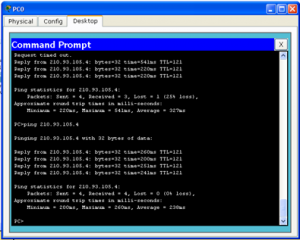
Cek Koneksi antara PC0 dengan PC9

PC>ping 210.93.105.4
Pinging 210.93.105.4 with 32 bytes of data:
Reply from 210.93.105.4: bytes=32 time=219ms TTL=121
Reply from 210.93.105.4: bytes=32 time=252ms TTL=121
Reply from 210.93.105.4: bytes=32 time=291ms TTL=121
Reply from 210.93.105.4: bytes=32 time=281ms TTL=121
Reply from 210.93.105.4: bytes=32 time=252ms TTL=121
Reply from 210.93.105.4: bytes=32 time=291ms TTL=121
Reply from 210.93.105.4: bytes=32 time=281ms TTL=121
Ping statistics for 210.93.105.4:
Packets: Sent = 4, Received = 4, Lost = 0 (0% loss),
Approximate round trip times in milli-seconds:
Minimum = 219ms, Maximum = 291ms, Average = 260ms
Packets: Sent = 4, Received = 4, Lost = 0 (0% loss),
Approximate round trip times in milli-seconds:
Minimum = 219ms, Maximum = 291ms, Average = 260ms


